Oyun İndirdim Açılmıyor — 10 Adımda Kesin Çözüm Rehberi
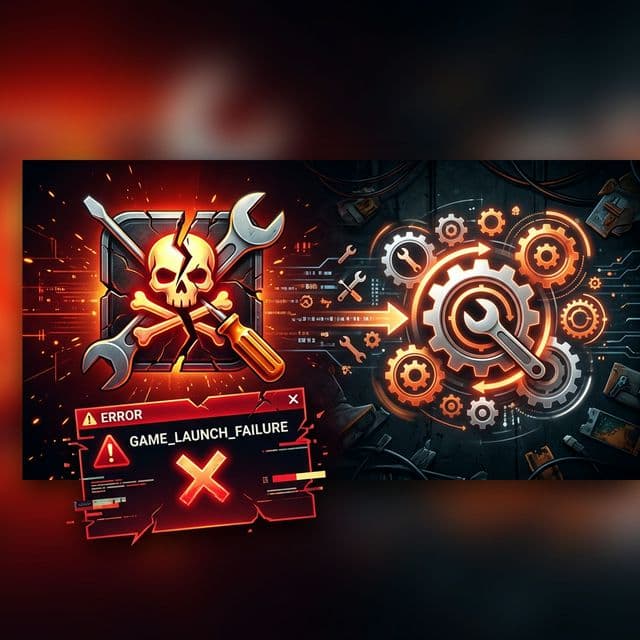
İndirdiğiniz oyun açılmıyorsa panik yapmayın. Bu sorunun genellikle basit çözümleri vardır. İşte adım adım çözüm rehberi.
1. Sistem Gereksinimlerini Kontrol Edin
Oyunun minimum sistem gereksinimlerini bilgisayarınızın karşıladığından emin olun. Yetersiz RAM, eski ekran kartı veya uyumsuz işletim sistemi oyunun açılmamasına neden olabilir.
2. Grafik Sürücülerini Güncelleyin
NVIDIA veya AMD ekran kartı sürücülerinizi en son sürüme güncelleyin. Eski sürücüler yeni oyunlarla uyumsuzluk yaratabilir. GeForce Experience veya AMD Adrenalin uygulamalarını kullanın.
3. DirectX ve Visual C++ Yükleyin
Birçok oyun DirectX ve Microsoft Visual C++ Redistributable paketlerine ihtiyaç duyar. Steam oyunları genellikle bunları otomatik yükler ama bazen eksik kalabilir. Microsoft sitesinden en son sürümleri indirin.
4. Dosya Bütünlüğünü Doğrulayın
Steam'de oyuna sağ tıklayın, Özellikler > Yerel Dosyalar > Oyun Dosyalarının Bütünlüğünü Doğrula seçeneğini kullanın. Bozuk veya eksik dosyalar otomatik indirilecektir.
5. Antivirüs Yazılımını Kontrol Edin
Antivirüs programınız oyun dosyalarını yanlışlıkla engelleyebilir. Oyun klasörünü antivirüs istisnalarına ekleyin veya geçici olarak devre dışı bırakıp deneyin.
6. Yönetici Olarak Çalıştırın
Oyunun exe dosyasına sağ tıklayıp "Yönetici olarak çalıştır" seçeneğini deneyin. Bazı oyunlar yönetici izinleri gerektirir.
7. Uyumluluk Modunu Deneyin
Exe dosyasına sağ tıklayın > Özellikler > Uyumluluk sekmesi > "Bu programı uyumluluk modunda çalıştır" seçeneğini işaretleyin ve Windows 10 veya 8 seçin.
8. Oyunu Yeniden Yükleyin
Tüm çözümler başarısız olursa oyunu tamamen kaldırıp yeniden yükleyin. Kayıt dosyalarınız genellikle bulutta saklanır.
9. "Dosyayı Açamıyorum" Sorunu
İndirdiğiniz dosya .rar veya .zip formatındaysa WinRAR veya 7-Zip programıyla açmanız gerekir. .iso dosyaları için Windows'un kendi bağlama özelliğini kullanabilirsiniz.
10. Hâlâ Açılmıyorsa
Oyunun Steam veya Epic destek sayfasından hata bildirimi yapın. Topluluk forumlarında aynı sorunu yaşayan diğer oyuncuların çözümlerine bakın.